Cách tạo Discord Custom Widget
Published on June 1, 2026 | Last updated on July 22, 2026
Lưu ý: Hướng dẫn này không phải cách tốt nhất nhưng vẫn có thể thực hiện.
Thời gian gần đây, Discord đã ra mắt tính năng Profile Widget, nhưng bạn không thể tùy chỉnh nó theo ý muốn mà phải phụ thuộc vào các ứng dụng và trò chơi được liên kết. Trong bài viết này, mình sẽ chia sẻ cách tạo một Profile Widget custom bằng cách tận dụng một số thủ thuật thú vị mà Discord hiện vẫn hỗ trợ.
Tạo Discord Application và Setup
(*) Dành cho người lười: Rút gọn các bước bên dưới bằng Script của aamiaa.
Đầu tiên, bạn hãy tiến hành truy cập vào Discord Developer Portal và tiến hành tạo cho mình một application mới. Nhấn nút Create -> Create blank app -> Điền tên app và nhấn Create. Sau khi vào cửa sổ app của bạn, tìm mục Games và chọn Social SDK.
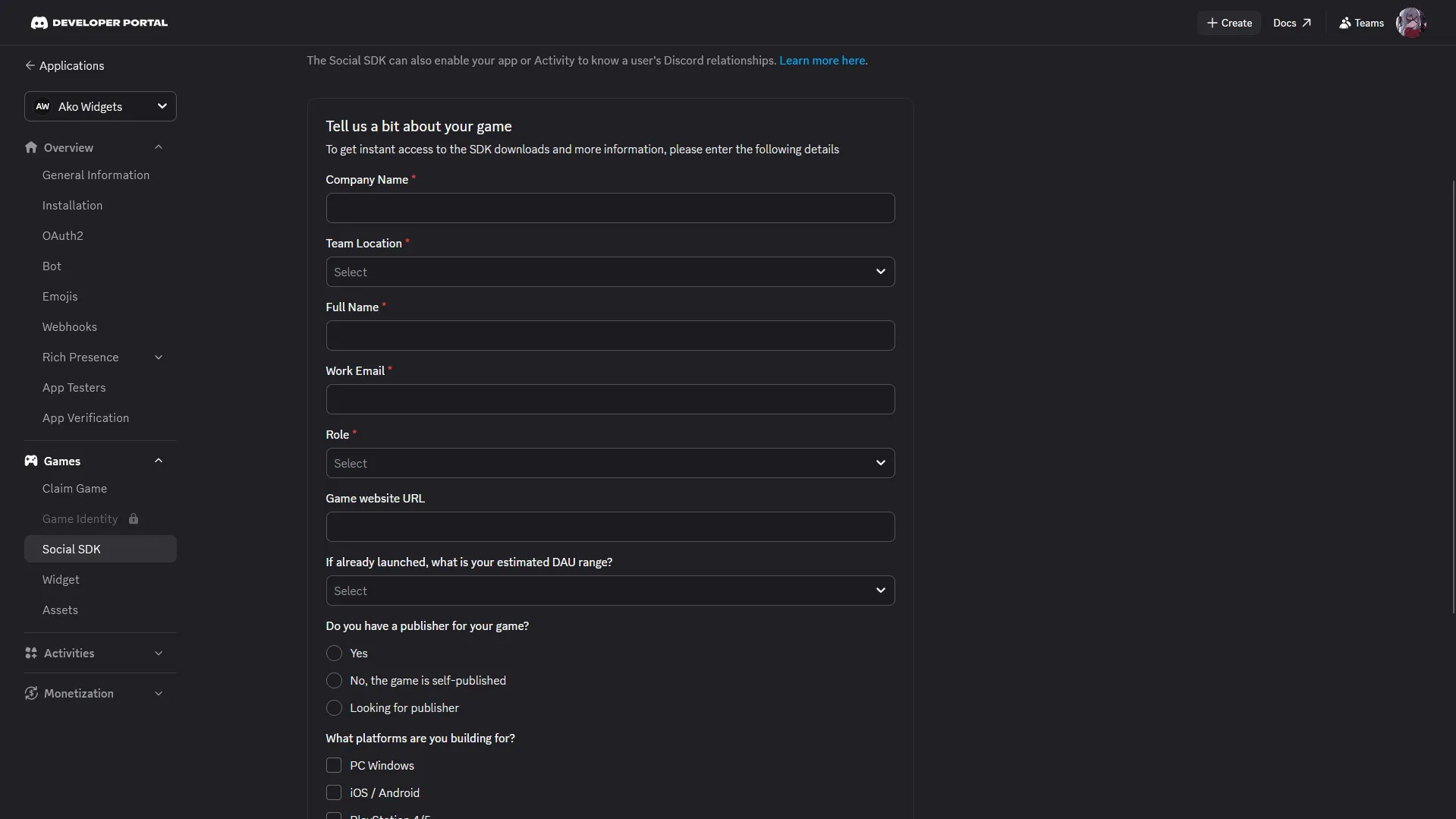
Tại đây bạn có thể điền bất kì thông tin gì bạn muốn, sau đó hãy click Submit để xác nhận (bạn sẽ có quyền truy cập ngay lập tức thôi yên tâm 🥀). Sau đó hãy vào DevTools (F12), vào console và nhập đoạn code sau:
let wreq = webpackChunkdiscord_developers.push([[Symbol()],{},r=>r]);
let _mods =  Object.values(wreq.c)
let findByProps = (...props) => {
    for (let m of _mods) {
        try {
            if (!m.exports || m.exports === window) continue;
            if (props.every((x) => m.exports?.[x])) return m.exports;

            for (let ex in m.exports) {
                if (props.every((x) => m.exports?.[ex]?.[x]) && m.exports[ex][Symbol.toStringTag] !== 'IntlMessagesProxy') return m.exports[ex];
            }
        } catch {}
    }
}

findByProps("getAll").getAll().find(e=>e.getName() === "ApexExperimentStore").createOverride("2026-03-application-assets-manager", 1)
findByProps("getAll").getAll().find(e=>e.getName() === "ApexExperimentStore").createOverride("2026-03-widget-config-editor", 1)
Sau khi sử dụng xong, hãy thoát ra vào lại application của bạn (sử dụng cái nút có mũi tên ở bên trên ấy, không phải tải lại trang đâu, bạn cực kì thông minh mà 😎). Sau khi vào lại application, bạn sẽ thấy ở mục Games xuất hiện thêm 2 tab: Widget và Assets.
Tạo Widget của riêng bạn
Hãy click vào tab Widget và nhấn nút Create Widget. Sau đó, bạn sẽ được đưa đến cửa sổ Widget Editor với đầy đủ các chức năng. Mặc dù việc thiết kế khá đơn giản, tuy vậy vẫn còn một số điều mình cần giải thích để tránh gặp khó khăn trong quá trình thiết kế.
Thứ nhất, bạn cần phải tạo đầy đủ các phần như Widget Top, Widget Bottom và Widget Preview, cũng như phải điền đầy đủ tất cả các trường thông tin cho từng phần.
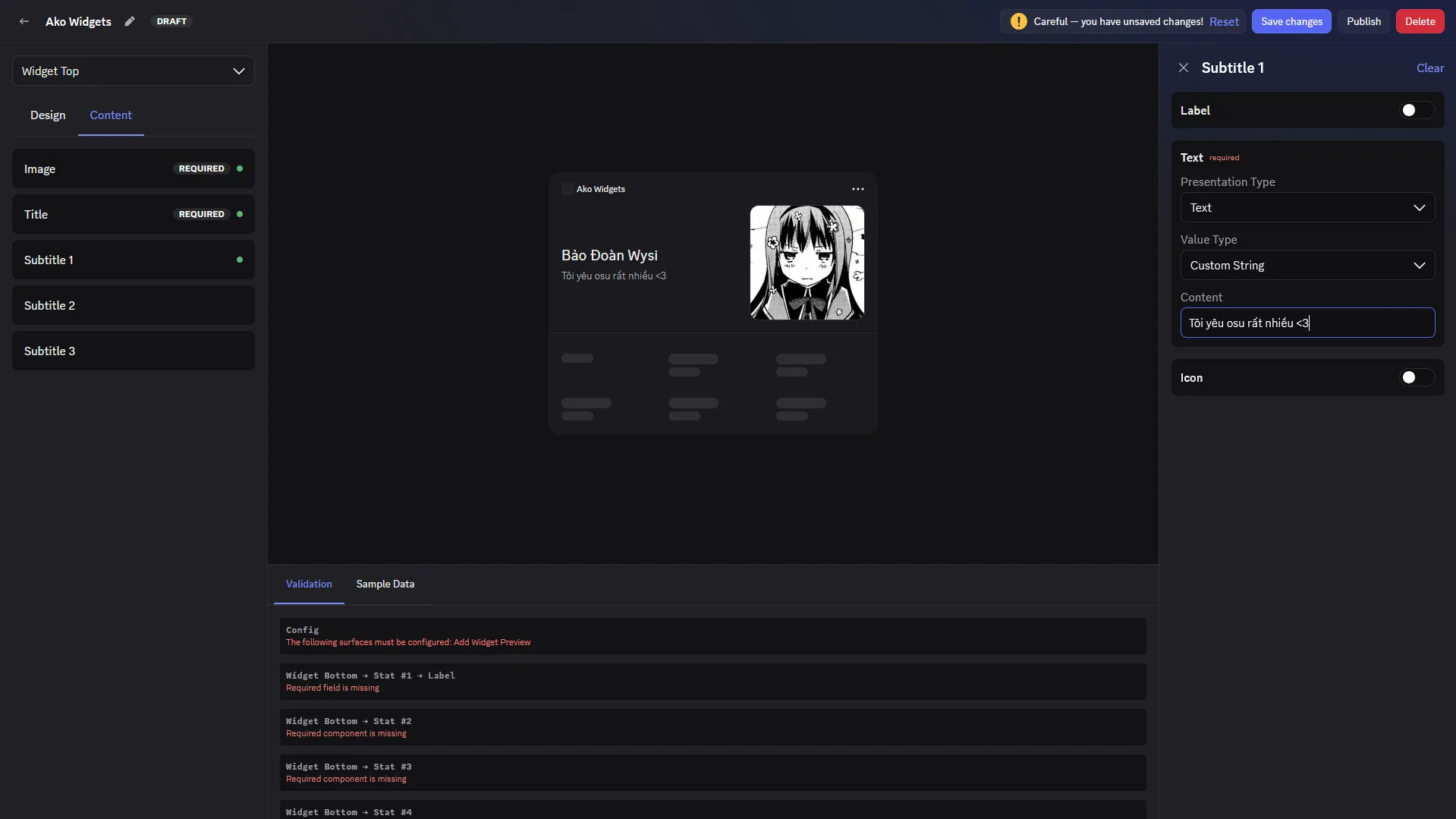
Đại loại, các trường liên quan đến hình ảnh thường sẽ có 2 type: Application Asset và User Data, các trường liên quan đến text sẽ có 2 type: Custom String và User Data và kiểu dữ liệu Text hoặc Number. Ví dụ: mình set type Application Asset, tức là mình sẽ upload và sử dụng ảnh đó cho widget và mọi người sử dụng widget của mình đều phải sử dụng ảnh đó. Tương tự với type Custom String, mọi người sử dụng widget sẽ có chung text hiển thị mà không thể tùy chỉnh. Vì vậy mình khuyên nếu bạn chỉ có nhu cầu sử dụng widget này cho bản thân, bạn có thể cân nhắc dùng 2 type này.
Ngược lại, nếu bạn có nhu cầu tùy chỉnh widget sao cho phù hợp với nhiều người dùng (giống widget của game), hãy sử dụng type User Data và trường Data Field. Khi bạn sử dụng type này, bạn có thể thoải mái điều chỉnh thông tin sao cho phù hợp với từng người dùng bằng API với body JSON (người dùng cơ bản có thể không cần quan tâm đến chỗ này 👏).
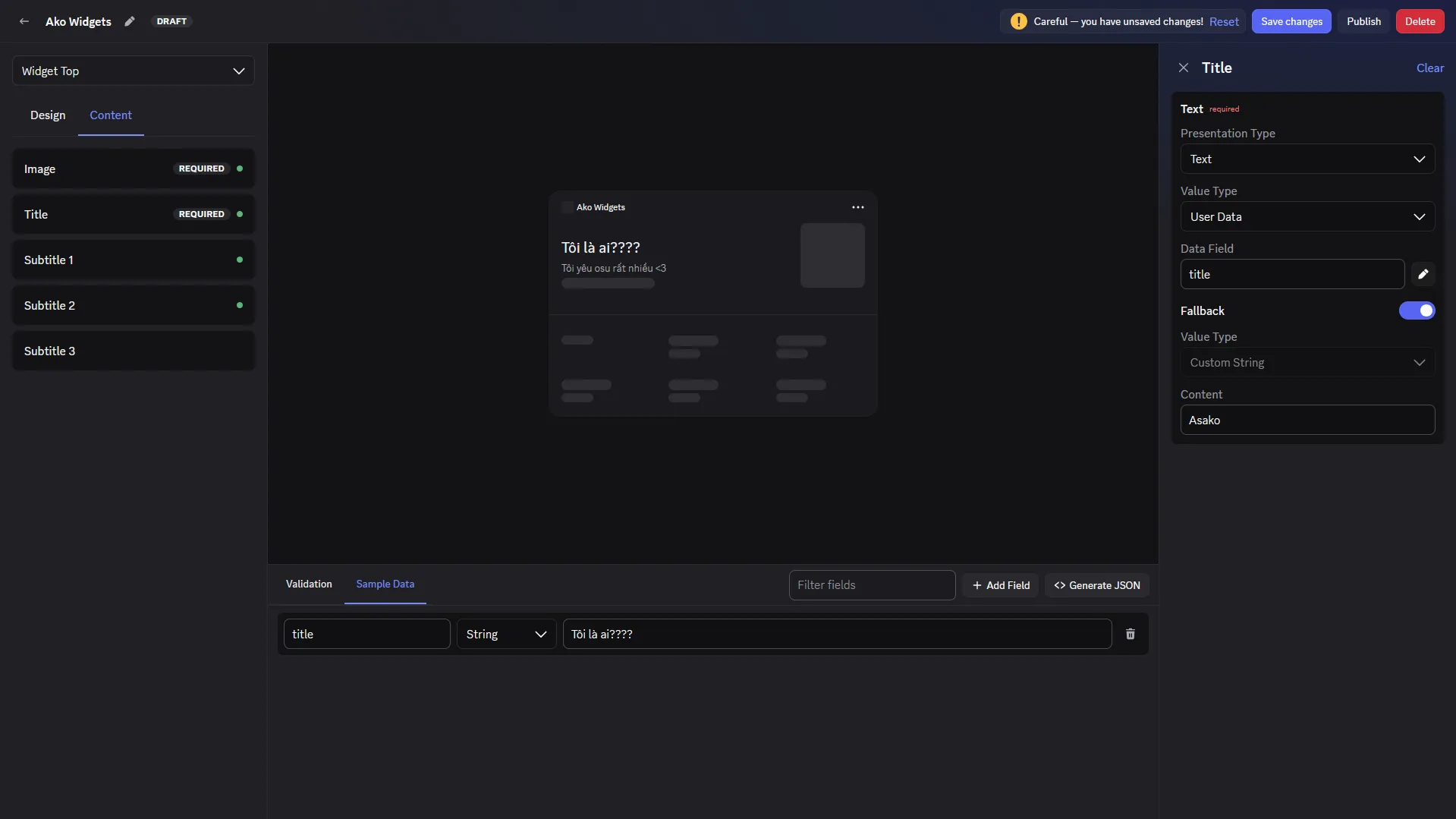
Để điều chỉnh hiển thị với JSON khi bạn set type User Data, hãy để ý đến thanh có dòng Validation và Sample Data. Click chọn Sample Data, nó sẽ hiển thị 1 vùng để bạn điều chỉnh JSON data với key và value. Hãy thử nhập một cái gì đấy vào trường Data Field, sau đó nhấn Add Field ở Sample Data, nhập dữ liệu Key (Data Field bạn nhập trước đó) và Value (dữ liệu hiển thị mẫu). Bạn sẽ thấy trên layout widget xuất hiện dòng Value mà bạn vừa nhập. Để export JSON data mà bạn đã chỉnh sửa, nhấn nút Generate JSON và lưu mấy đoạn được export ở đâu đó vì bạn sẽ cần chúng.
Reminder: Hãy cân nhắc sử dụng Fallback trong trường hợp dữ liệu người dùng không sẵn có.
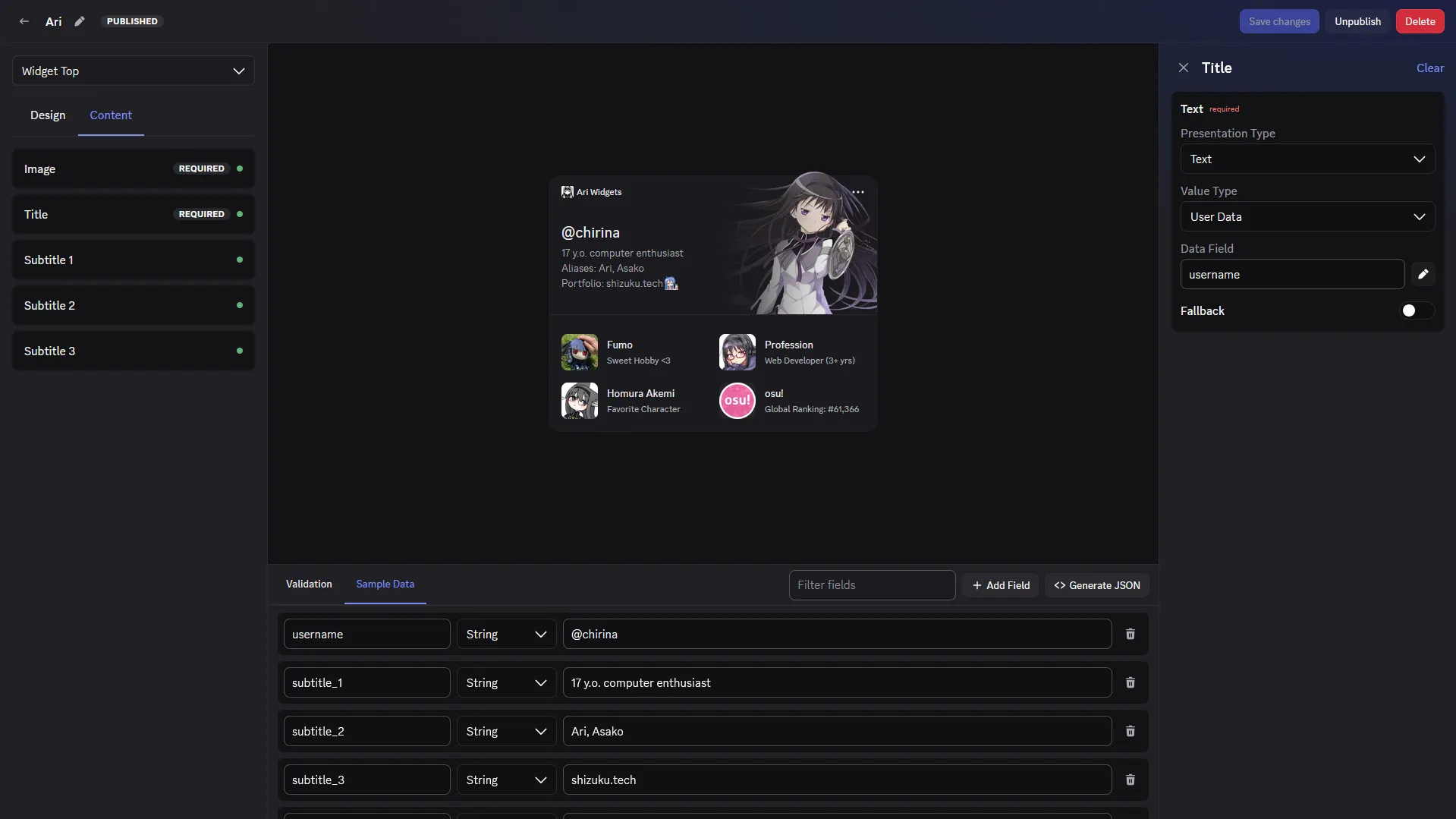
Chà… Có vẻ mọi thứ ổn rồi nhỉ? Hãy nhấn vào nút Save Changes và Publish phía trên để lưu và xác nhận hiển thị toàn bộ mọi thứ.
Xác thực người dùng và hiển thị Widget
Yêu cầu bạn phải cài đặt NodeJS trước khi thực hiện.
Chúc mừng bạn đã thiết kế xong Custom Widget tuyệt đẹp của bản thân 👏👏👏. Nó vẫn chưa hiển thị trên profile của bạn à 🐧. Ồ! Người thông minh như bạn sẽ biết rằng phải làm thêm một số bước nữa để nó có thể hiển thị trên cái profile của bản thân nhỉ :D. Hãy tạo một con bot trên application hiện tại của bạn (nếu bạn không biết thì tự xem Youtube nhé, đầy người làm rồi). Copy Client ID, Client Secret và Bot Token của bot và lưu ở đâu đó vì bạn sẽ phải dùng đến đấy.
Một số người sẽ chọn viết mã nguồn cho bot, sau đó sử dụng slash command để làm mọi thứ. Haizzzz… làm vậy rườm rà quá. Hãy tạo một thư mục trên máy tính, mở code editor của bạn lên bằng thư mục đó (ở đây mình dùng Visual Studio Code). Tạo file index.js, sau đó lên terminal và sử dụng 2 lệnh sau:
npm init -y
npm i express dotenv axios
Đợi lệnh chạy xong thì tạo file .env, bên trong điền các thông tin như sau:
CLIENT_ID=client id của bot
CLIENT_SECRET=client secret của bot
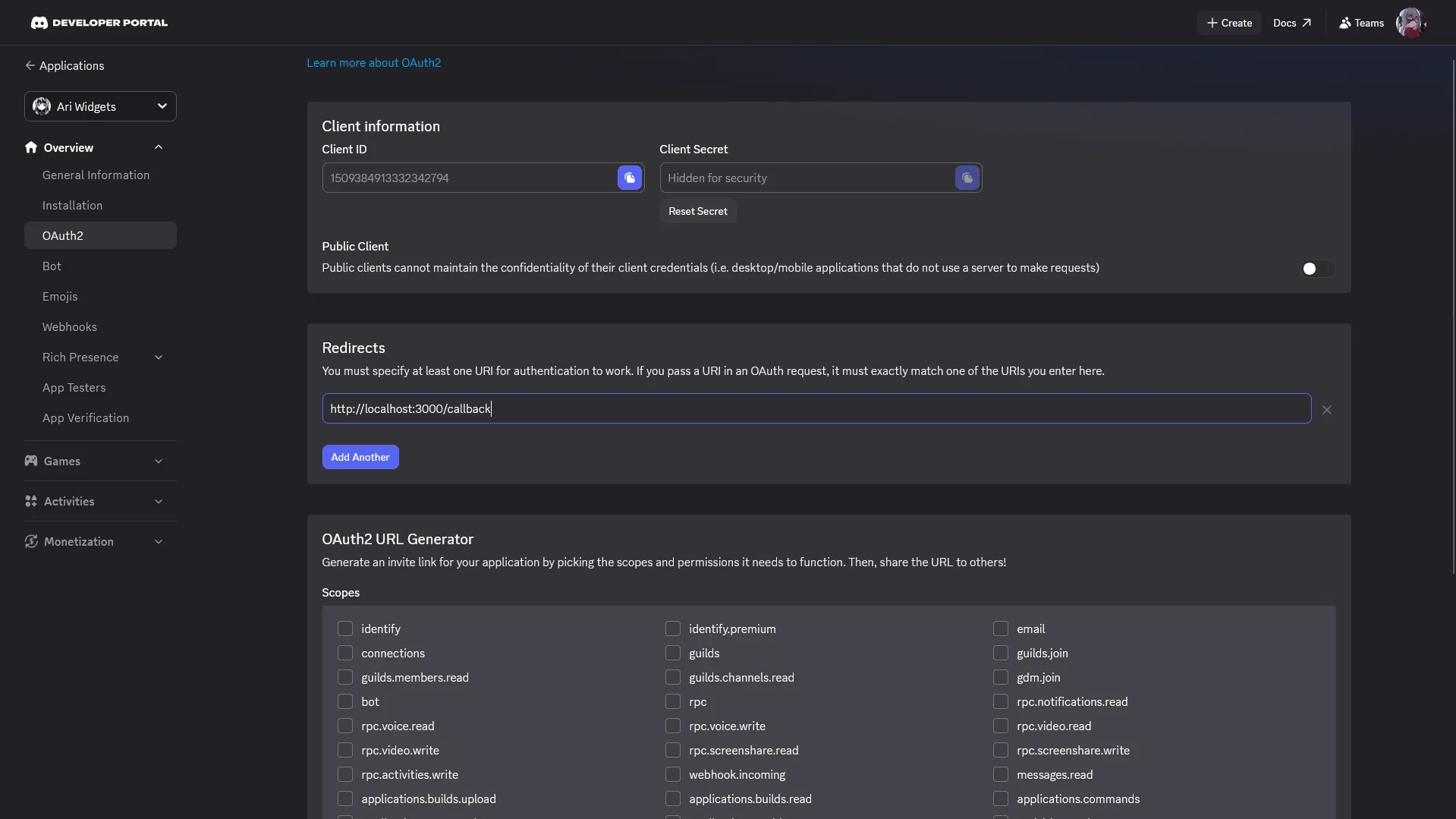
REDIRECT_URI=http://localhost:3000/callback
TOKEN=token của bot
Một số người sẽ nhầm file
.envthànhenv, vui lòng thêm dấu chấm đằng trước. Xin cảm ơn!
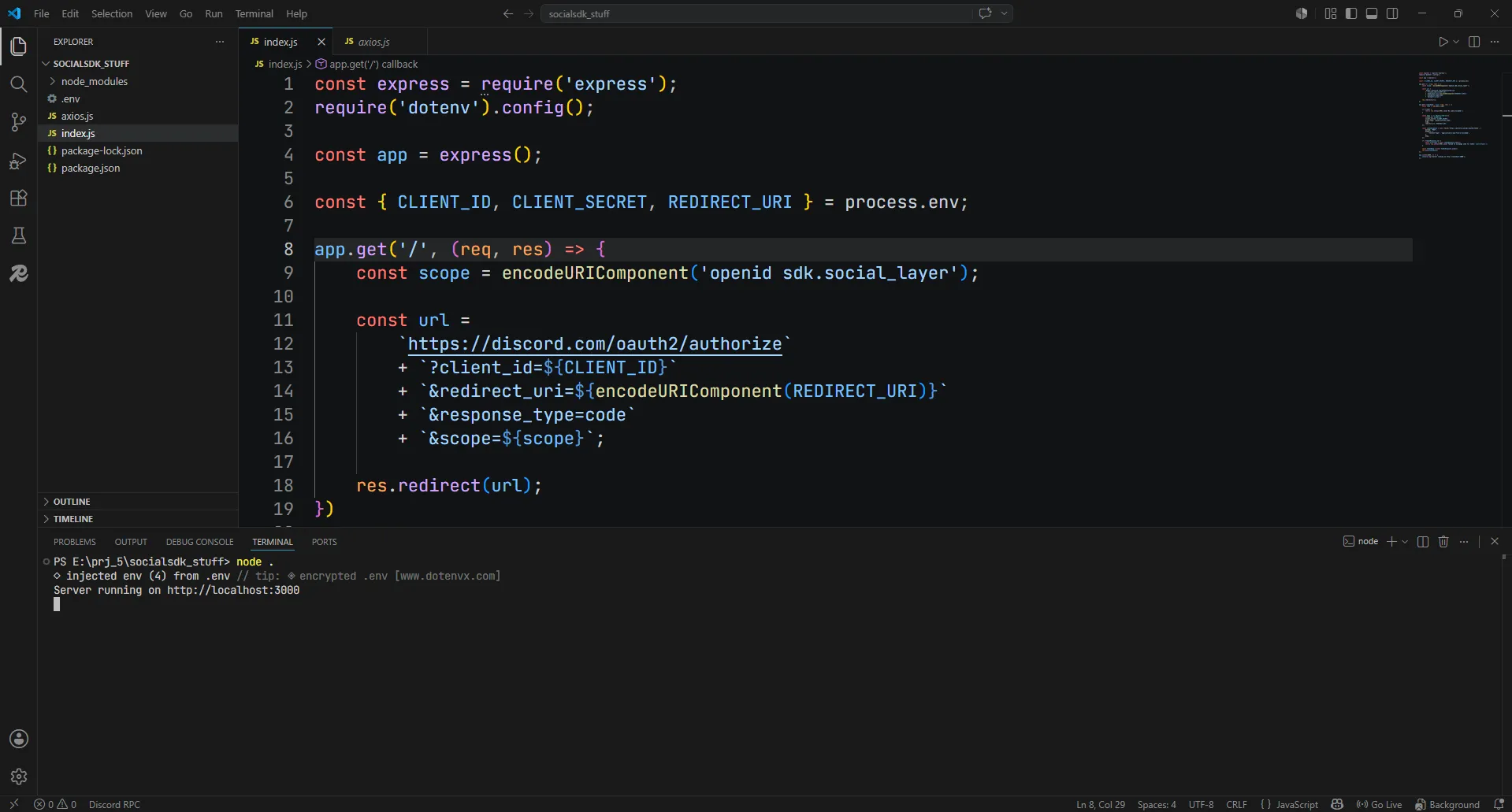
Sau đó vào file index.js, paste đoạn code sau vào:
const express = require('express');
require('dotenv').config();

const app = express();

const { CLIENT_ID, CLIENT_SECRET, REDIRECT_URI } = process.env;

app.get('/', (req, res) => {
    const scope = encodeURIComponent('openid sdk.social_layer');

    const url =
        "https://discord.com/oauth2/authorize"
        + `?client_id=${CLIENT_ID}`
        + `&redirect_uri=${encodeURIComponent(REDIRECT_URI)}`
        + "&response_type=token"
        + `&scope=${scope}`;

    res.redirect(url);
})

app.get('/callback', async (req, res) => {
    res.send(`
        <p id="result"></p>
        <script>
            const resultElement = document.getElementById('result');
            const params = new URLSearchParams(location.hash.slice(1));
            const accessToken = params.get('access_token');
            if (accessToken) {
                resultElement.textContent = 'Retrieved access token successfully, you can now close this page.';
            } else {
                resultElement.textContent = 'Failed to retrieve access token.';
            }
        </script>
    `)
});

app.listen(3000, () => {
    console.log('Server running on http://localhost:3000');
});
Giờ hãy lên terminal, gõ node ., bấm enter và bạn đã có một server web chạy trên máy 👏.
Sau đó bạn hãy vào lại trang portal, vào phần Overview và chọn OAuth2. Hãy điền đường dẫn http://localhost:3000/callback vào mục Redirects và lưu lại.
Có vẻ ổn rồi nhỉ. Giờ hãy truy cập vào đường dẫn http://localhost:3000, bạn sẽ được chuyển thẳng đến trang xác thực quyền truy cập của application với tài khoản Discord của bạn.
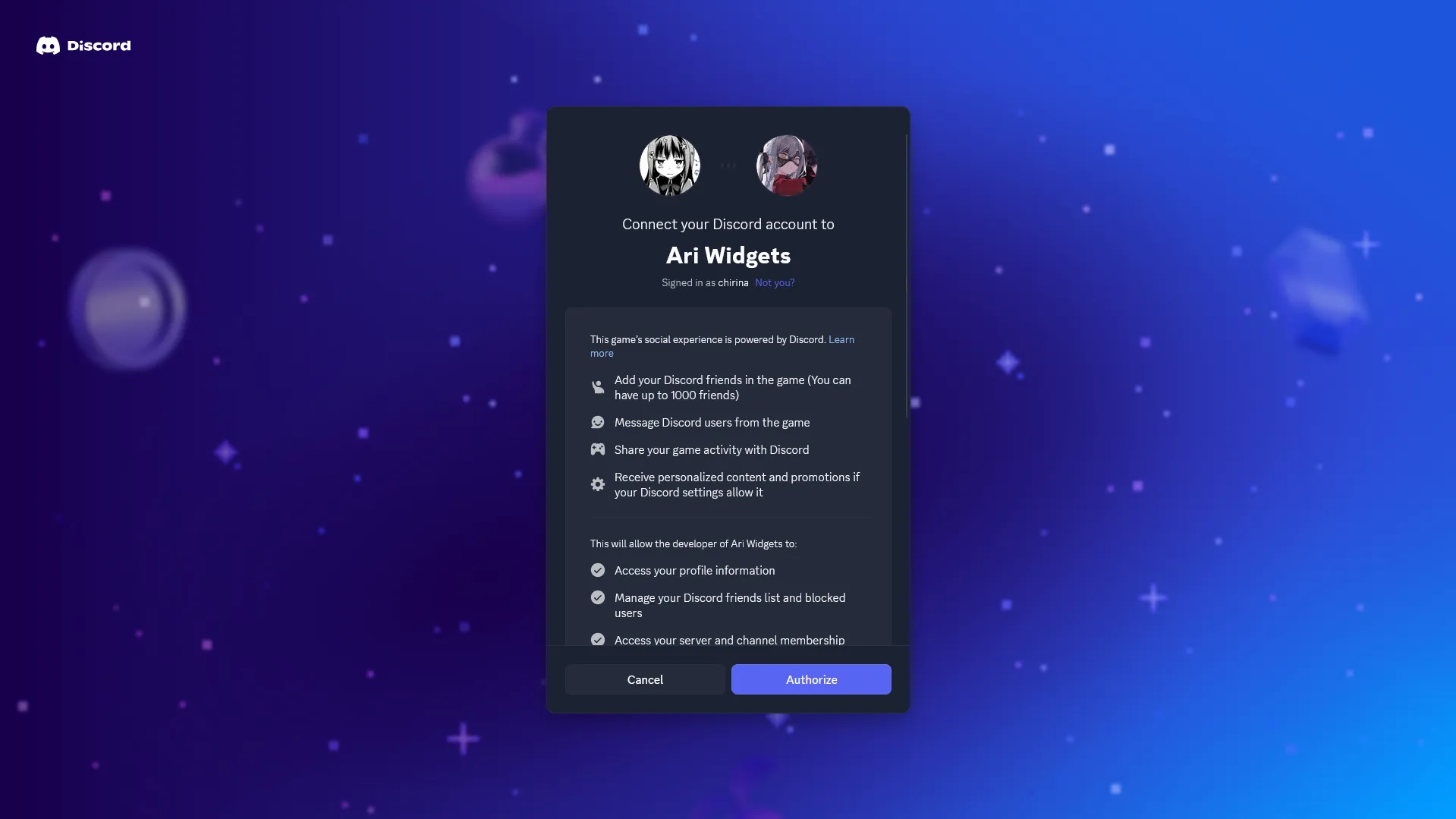
Sau khi xác thực thành công, khi chuyển đến trang callback, bạn sẽ thấy dòng sau:
Retrieved access token successfully, you can now close this page.Nếu hiển thị khác kết quả bên trên, vui lòng kiểm tra lại xem bạn đã thực hiện đúng các bước chưa.
Bạn hãy vào lại code editor, tạo thêm một file axios.js, sau đó paste đoạn code sau:
const axios = require('axios');
require('dotenv').config();

const endpoint = "/applications/:botID/users/:userID/identities/:numericId/profile";
const DiscordUserId = "discord id của bạn";
const NumericId = "một cái gì đấy";

async function applyWidget(botID, userID, numericId) {
    try {
        const url =
            "https://discord.com/api/v9" +
            endpoint
                .replace(":botID", botID)
                .replace(":userID", userID)
                .replace(":numericId", numericId);

        const response = await axios.patch(
            url,
            {
                data: {
                    dynamic: [
                        // Với người dùng sử dụng 100% "Custom String", không cần để ý phần này.
                        // Riêng với người dùng có sử dụng "User Data", hãy đưa JSON data bạn đã export vào đây.
                    ],
                },
            },
            {
                headers: {
                    Authorization: `Bot ${process.env.TOKEN}`,
                },
                timeout: 10000
            }
        );

        return response.status;
    } catch (error) {
        console.error(
            "Error applying widget:",
            error.response?.data || error.message
        );
        throw error;
    }
}

applyWidget(
    process.env.CLIENT_ID,
    DiscordUserId,
    NumericId
)
    .then((profile) => {
        console.log("Status:", profile);
    })
    .catch((error) => {
        console.error(
            "Failed to apply widget:",
            error.response?.data || error.message
        );
    });
Sửa chỗ DiscordUserId thành Discord ID của bạn, riêng NumericId là trường phân biệt widget cho mỗi người dùng (với người dùng cơ bản thì bạn có thể điền cái này tùy thích). Sau đó lên terminal, gõ node axios.js và enter. Nếu bạn thấy dòng sau:
Status: 201 # (hoặc 204)Vậy là ngon rồi, bạn đã apply thành công widget lên tài khoản Discord của mình. Yippe!
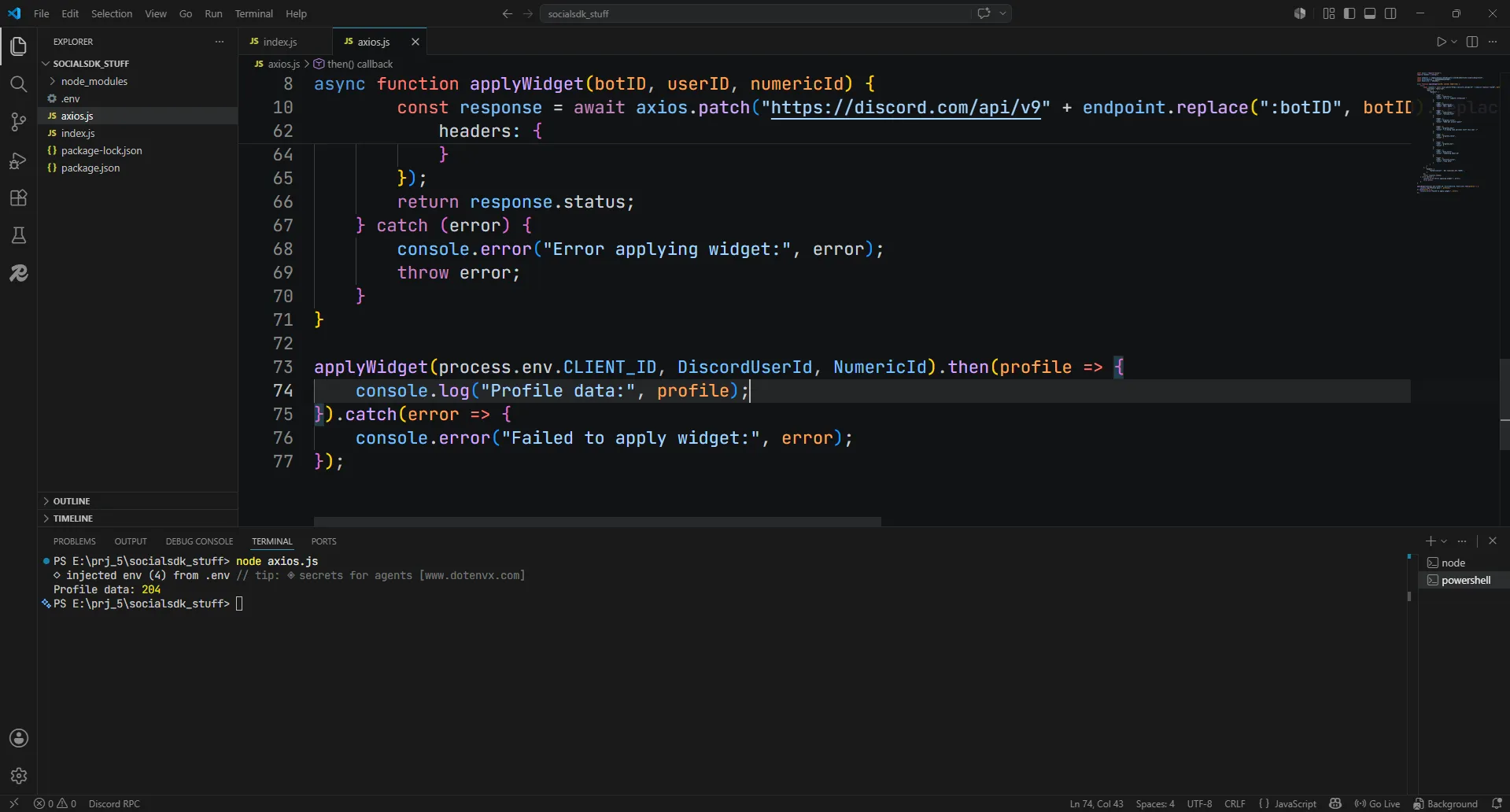
Khoan đã! Bạn tưởng đã xong rồi sao?
Hmmm…? Vẫn chưa có widget trên profile à 🥀. À! Còn một bước cuối cùng để hiển thị widget trên profile của bạn đây!!
Hiện có 2 cách để bạn có thể add Custom Widget vào profile Discord của mình:
Cách 1: Vào profile Discord của bạn và thêm trực tiếp tại đây:
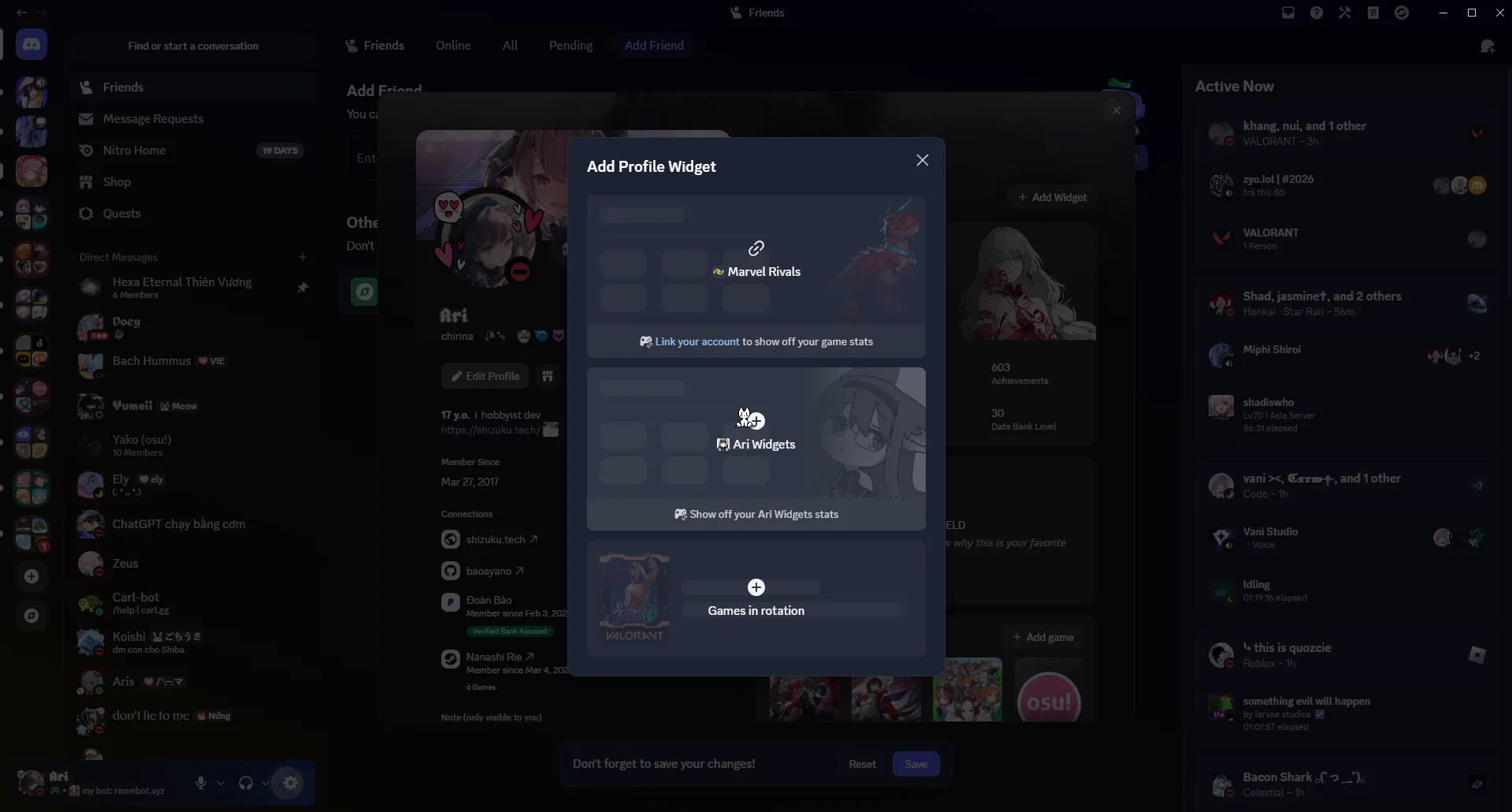
Cách 2: Bật DevTools (Ctrl + Shift + I) trên Discord lên, vào console nhập đoạn code sau:
let _mods=webpackChunkdiscord_app.push([[Symbol()],{},e=>e.c]);webpackChunkdiscord_app.pop();
let findByProps=(...e)=>{for(let t of Object.values(_mods))try{if(!t.exports||t.exports===window)continue;if(e.every(e=>t.exports?.[e]))return t.exports;for(let r in t.exports)if(e.every(e=>t.exports?.[r]?.[e])&&"IntlMessagesProxy"!==t.exports[r][Symbol.toStringTag])return t.exports[r]}catch{}};

api = findByProps("Bo", "Cu").Bo
async function addWidget(appId) {
    id = findByProps("getCurrentUser").getCurrentUser().id;
    current_widgets = (await api.get("/users/" + id + "/profile")).body.widgets
    if (current_widgets.map(x=>x.data?.application_id).includes(appId)) {return console.log("Already in your widgets — remove it via Discord client to re-add")}
    current_widgets.unshift({"data": {"type": "application","application_id": appId}})
    await api.put({url: "/users/@me/widgets",body:{widgets: current_widgets}})
}

addWidget("client id")
Thay chữ client id ở dưới cùng thành Client ID application của bạn, sau đó enter để chính thức apply widget 🤑.
Nếu bạn không biết bật DevTools trên App Discord, tham khảo ở đây nhé: Side Note: How to Enable DevTools in Discord.
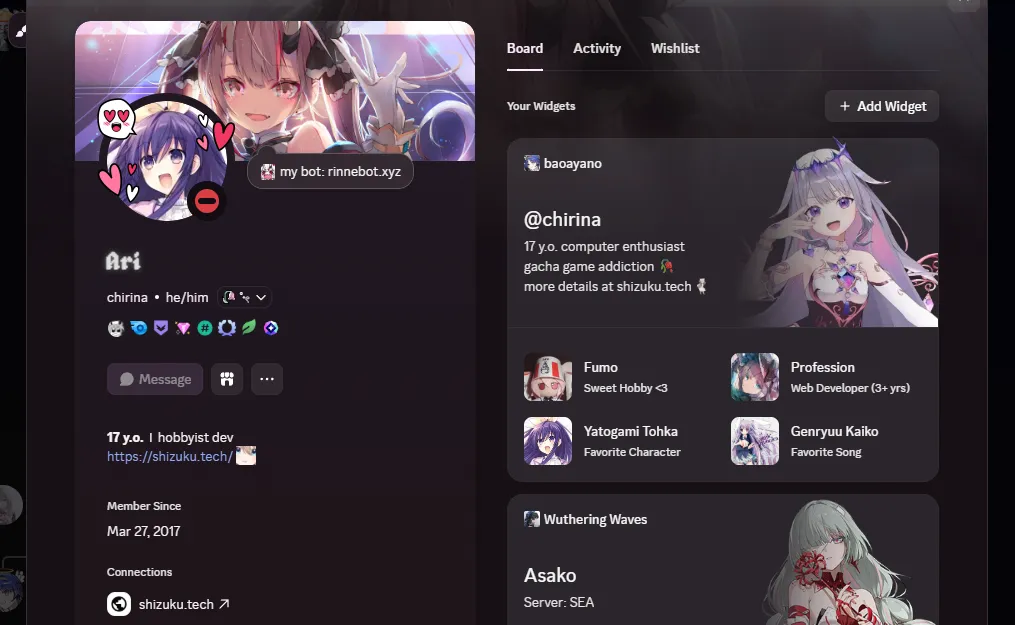
Eheh, giờ bạn đã biết cách tạo Custom Widget rồi đấy! Chia sẻ rộng rãi để mọi người cùng biết nhé >.<
Kết bài
Một số code được cung cấp bởi @bachhummus, cảm ơn anh ấy đã contribute rất nhiều cho bài viết 😁.
Nhớ đọc phần lưu ý trước khi thực hiện nhé!
Cảm ơn mọi người đã đọc, chúc mọi người thực hiện thành công <3
(*) Thông tin bổ sung: Từ ngày 05/06/2026, bạn không thể áp dụng widget trên application của bản thân lên user khác.